SAC Private Club ご利用ガイド
— プライベートクラブ会員専用サイトの使い方 —
このガイドでは、プライベートクラブ会員サイトの基本的な使い方をご案内いたします。 スマートフォンの画面に沿って、画像つきでご説明します。
パソコンからご利用の方へ: 本サイトはスマートフォン・パソコンどちらからでも同じようにご利用いただけます。画面サイズに合わせて表示が自動調整されますので、ガイドのスマートフォン画像と同じ操作でお進めいただけます(左側にメニューが常時表示されるなど、配置が一部異なる程度です)。
目次
- サイトについて
- ログインの仕方
- メニューの開き方
- マイページ — ホーム画面
- VIP Events — イベント情報を見る
- カリキュラム — 学習コンテンツを見る
- 個別相談 — 個別セッションのご予約
- 特典一覧 — 会員特典をご確認いただく
- お知らせ — 運営からのご連絡を見る
- プロフィール — お名前・メール・パスワードの変更
- ログアウトの仕方
- よくあるご質問
- お困りのときは
01. サイトについて
このサイトは、SAC プライベートクラブにご入会いただいた皆さまの専用サイトです。
このサイトでできること
- VIPイベントのご案内をご覧いただけます
- 限定の学習コンテンツをご視聴いただけます
- 会員特典のご利用状況をご確認いただけます
- 運営からの大切なお知らせをお読みいただけます
- ご登録のお名前・メールアドレス・パスワードを変更できます
サイトのURL
https://sac-private-club.vercel.app/
このアドレスをブックマーク(お気に入り)に登録しておくと便利です。
02. ログインの仕方
手順 1: サイトを開く
スマートフォンのブラウザ(Safari や Chrome)で、上記のサイトURLを開きます。 ログインしていない場合は、ログイン画面が表示されます。
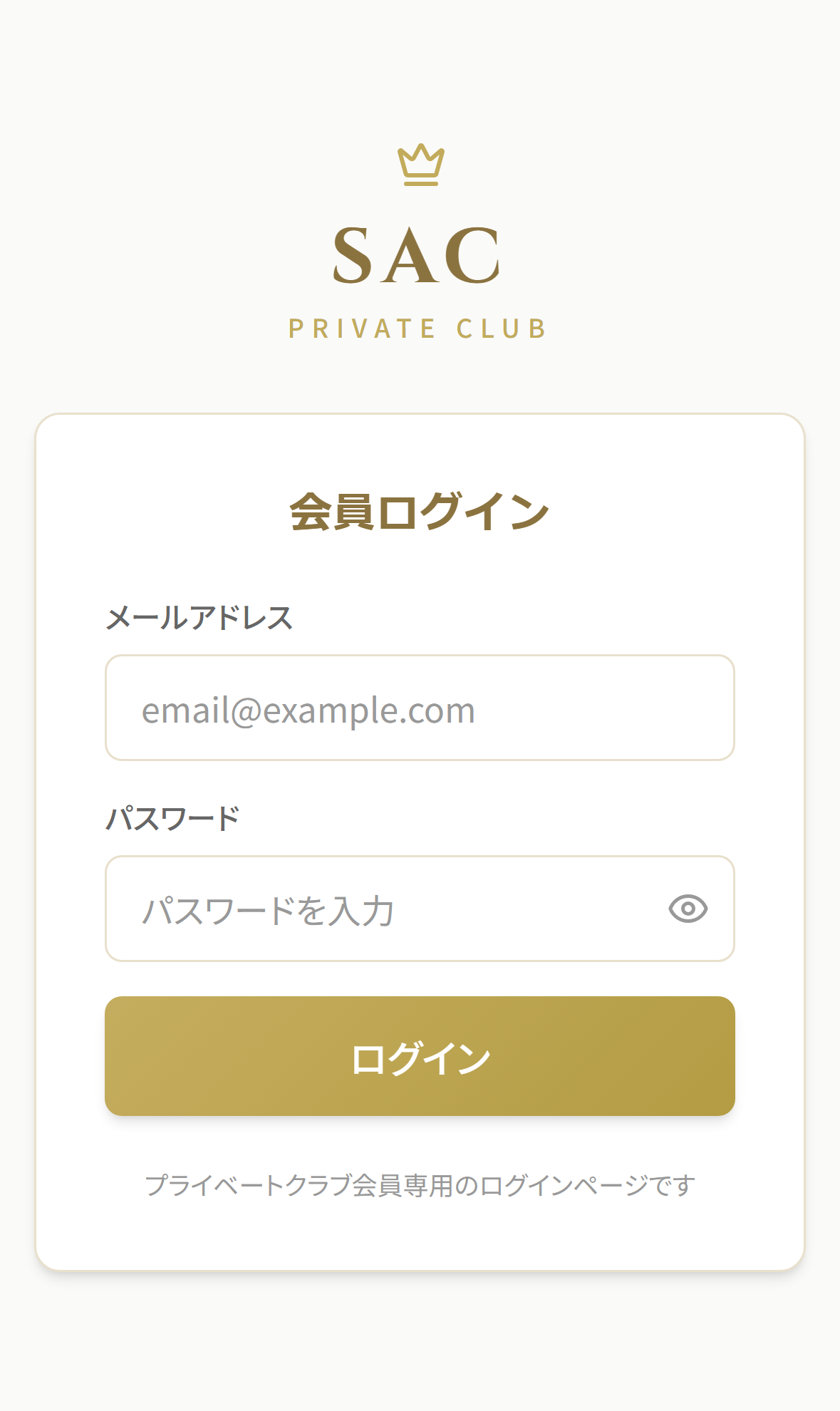
手順 2: メールアドレスとパスワードを入力
運営からお送りしたメールに記載されているメールアドレスとパスワードを入力します。
入力時に半角・全角が混ざらないようご注意ください。コピー&ペーストで貼り付けると、余計な空白が入る場合があります。一度ご確認ください。
手順 3: 「ログイン」ボタンを押す
入力後、「ログイン」ボタンを押すと、マイページが表示されます。
パスワードをお忘れの場合は、ログイン画面の「パスワードを忘れた方はこちら」からお手続きいただけます。 ご登録のメールアドレス宛に新しいパスワードが届きます。
03. メニューの開き方
スマートフォンでは、画面の左上にあるメニューボタン(三本線のアイコン)から各画面に移動できます。
メニューを開く
画面左上の 三本線(≡)のアイコン をタップすると、メニューが横から開きます。
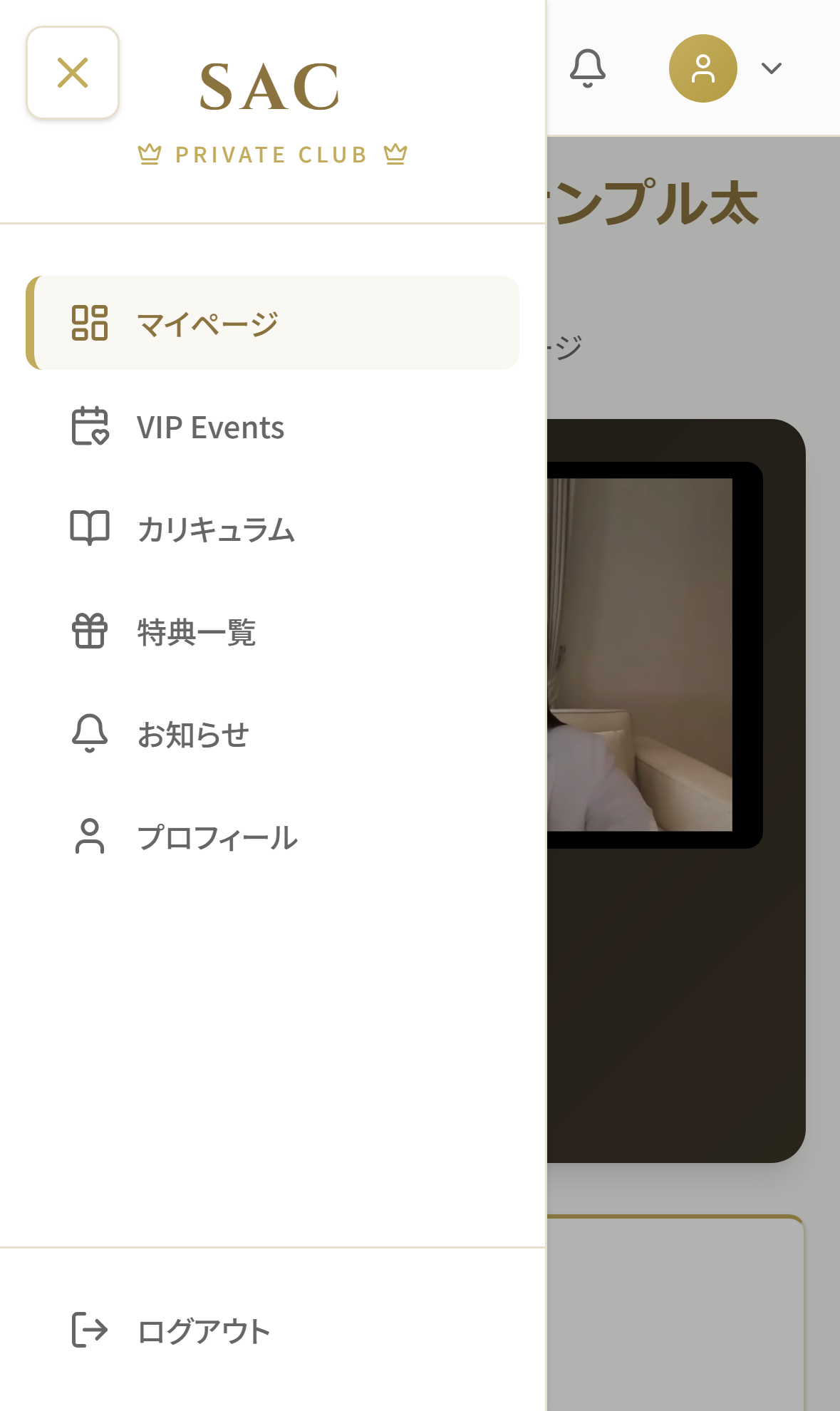
メニューの項目
メニューには以下の項目が並んでいます。タップするとその画面に移動します。
| メニュー | 内容 |
|---|---|
| マイページ | ご自身の最新情報をひとめで確認 |
| VIP Events | 開催予定のVIPイベント一覧 |
| カリキュラム | 学習コンテンツ |
| 個別相談 | 専門家との個別セッションのご予約 |
| 特典一覧 | 会員特典のご利用状況 |
| お知らせ | 運営からのご連絡 |
| プロフィール | お名前・メール・パスワードの編集 |
メニューを閉じる
メニュー左上の ×印 をタップ、または メニュー外の暗くなった部分 をタップすると閉じます。
04. マイページ — ホーム画面
ログインすると最初に表示される画面です。今のご自身の状況をひとめで確認できます。
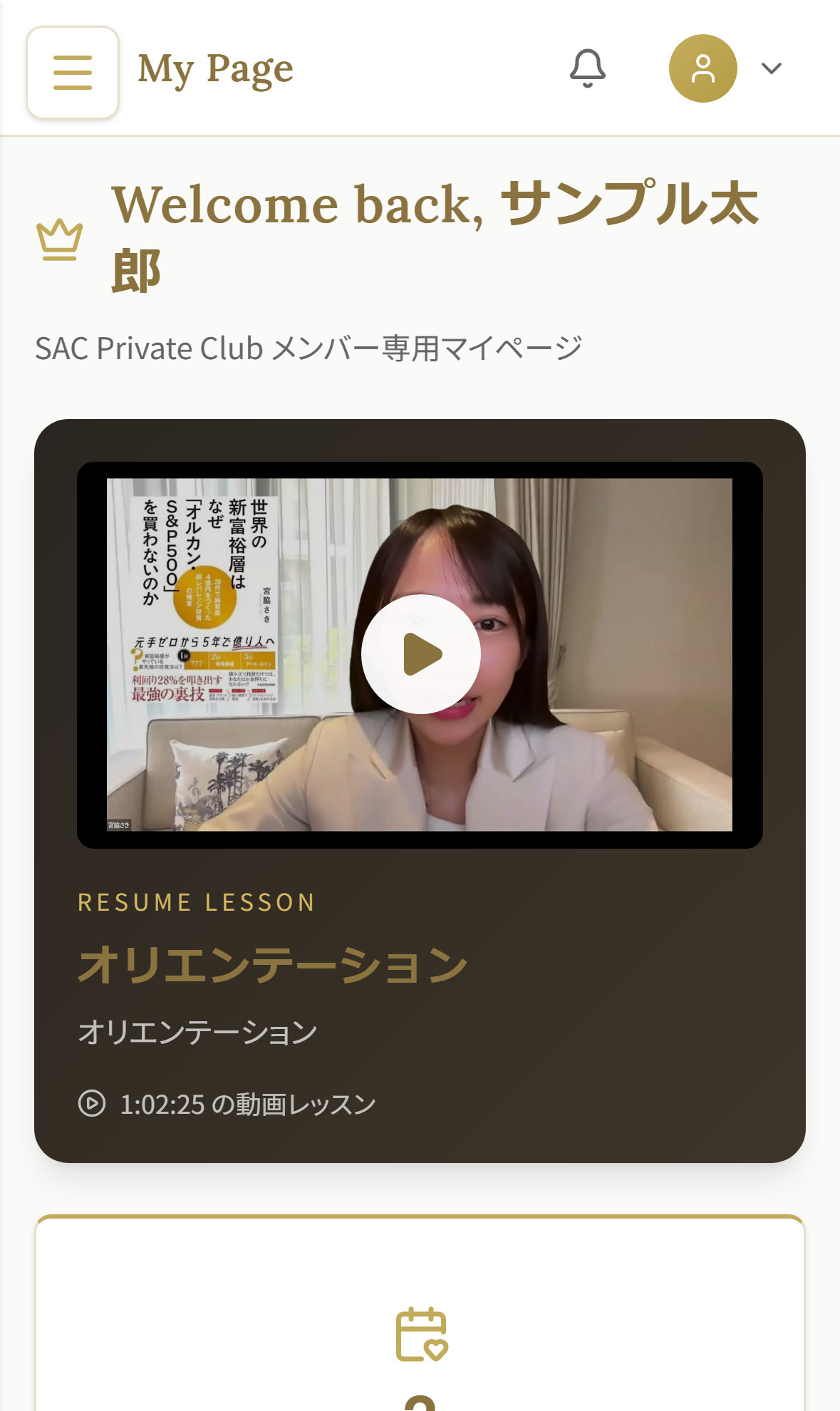
画面の見方
上部の3つのカード
- 開催予定イベント: これから開催されるイベントの数
- 参加済みイベント: これまでにご参加いただいたイベントの数
- 特典申請中: ご申請中の特典の件数(運営が確認中のもの)
それぞれをタップすると、関連する画面に移動します。
VIP Events(イベント一覧)
近日中に開催されるイベントが3〜5件、新しい順に並びます。 イベントをタップすると詳細画面に移動します。
未読のお知らせ
まだお読みでない運営からのお知らせがあれば、ここに表示されます。 タップすると詳細をお読みいただけます。
学習中のレッスン(条件付き表示)
カリキュラムを途中までご視聴中の場合、画面上部に続きから視聴できるレッスンのカードが表示されます。 タップすると、続きから再生されます。
05. VIP Events — イベント情報を見る
メニューの「VIP Events」をタップすると、開催予定のイベント一覧が表示されます。
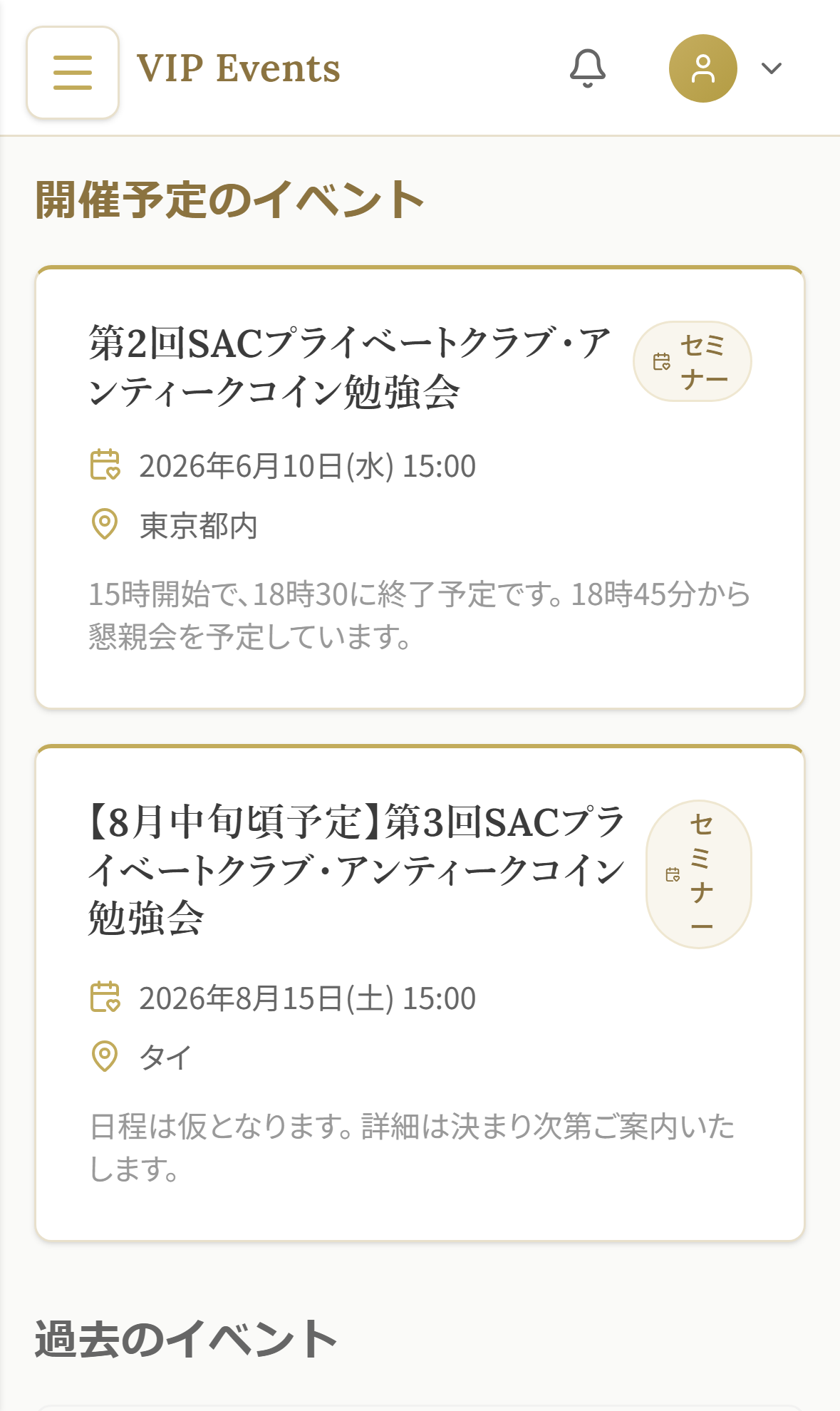
イベントの詳細を見る
各イベントをタップすると、詳細画面が開きます。
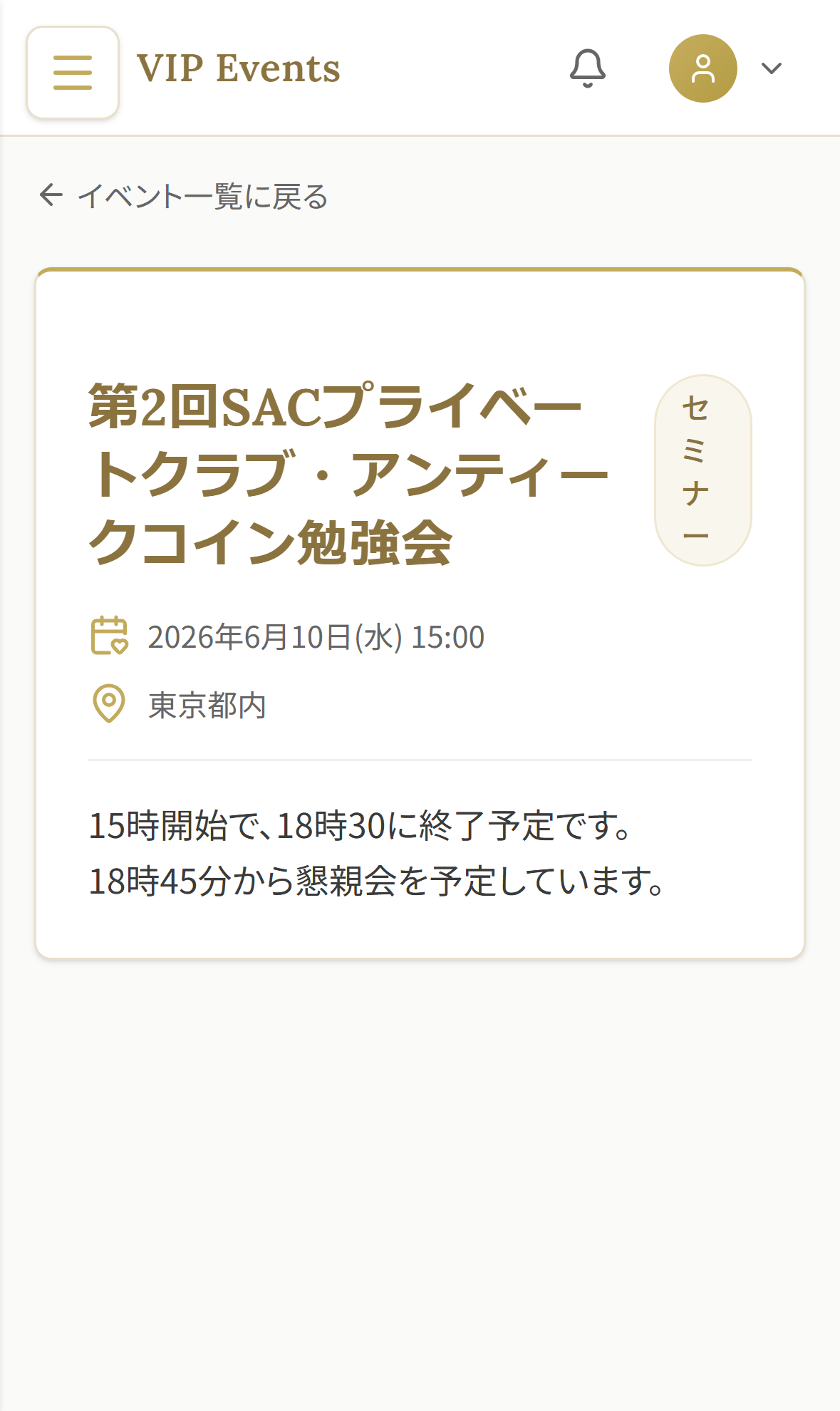
詳細画面の内容
- イベントのタイトル
- 開催日時
- 開催場所(または Zoom URL)
- イベントの説明
イベントへのご参加について
ご参加のご意向は、運営からのご案内メールまたは専用LINEを通じて承っております。 このサイトから直接お申込みいただく必要はございません。
06. カリキュラム — 学習コンテンツを見る
メニューの「カリキュラム」をタップすると、学習コンテンツの一覧が表示されます。
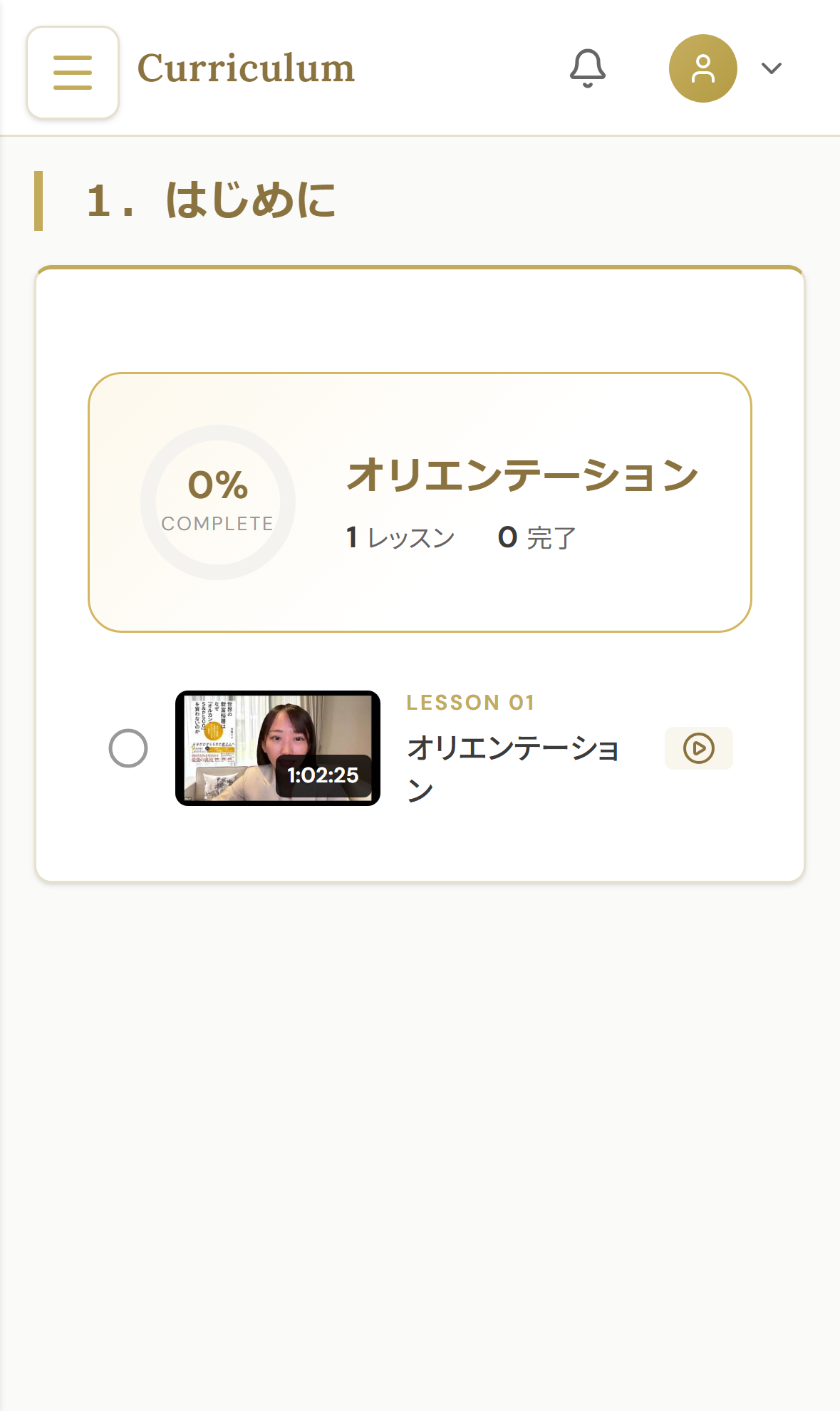
カリキュラムの構成
カリキュラムは以下のような階層になっています:
- モジュール(テーマごとのまとまり)
- レッスン(個別の動画やテキスト)
レッスンを視聴する
モジュールを開いて、見たいレッスンをタップすると、視聴画面が開きます。
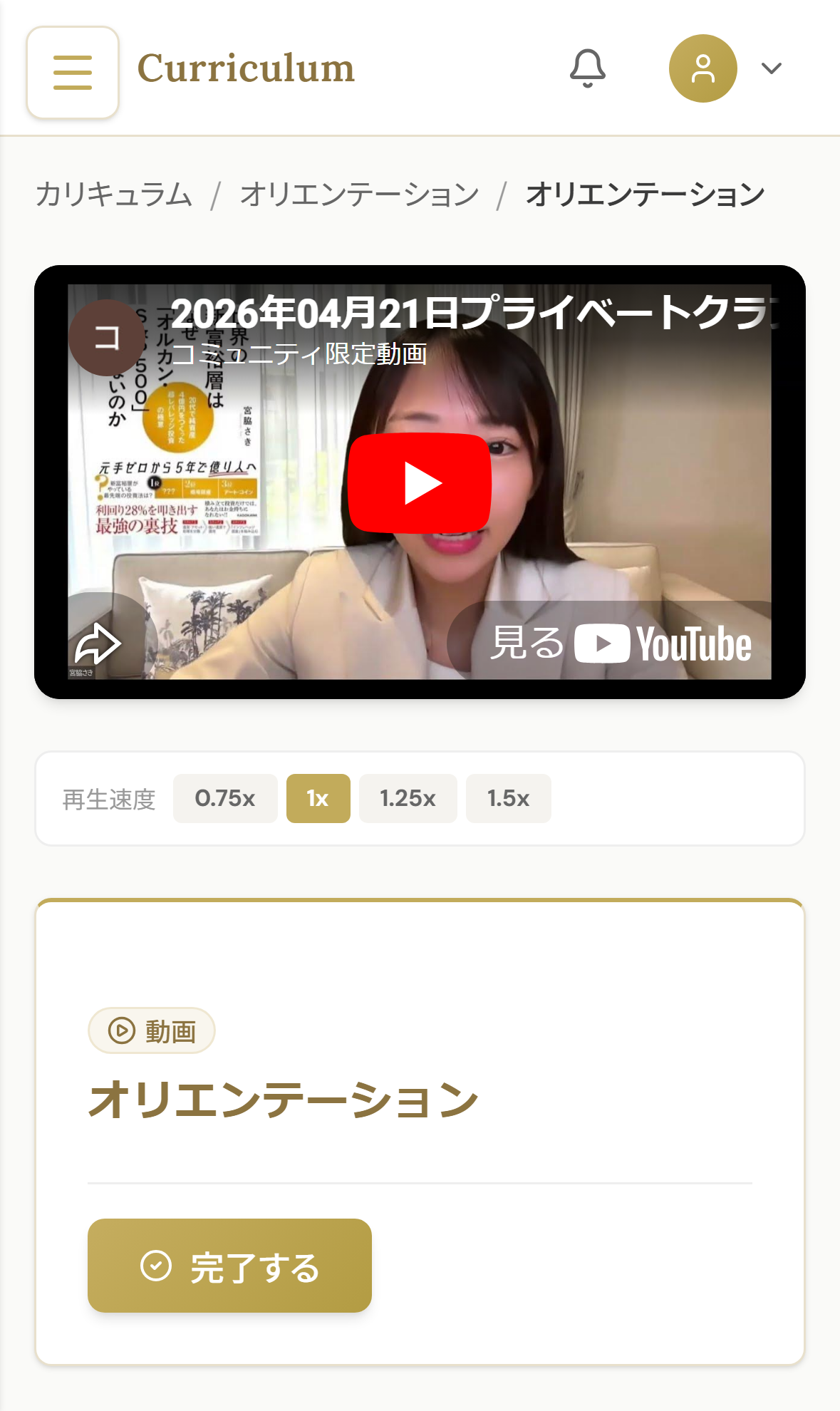
動画の操作
- 再生: 中央の再生ボタン(▶)をタップ
- 再生速度: 動画下部のコントロールから操作可能
- 続きから再生: 一度視聴を中断しても、次回開いた時に前回の続きから再生されます
レッスンの完了
動画を最後までご視聴されると、自動で「完了」としてマークされます。 途中で完了にしたい場合は、画面下部の「完了する」ボタンをタップしてください。
完了すると「レッスンを完了しました」と表示されます。
07. 個別相談 — 個別セッションのご予約
メニューの「個別相談」をタップすると、専門家との個別セッションをご予約いただける画面が表示されます。
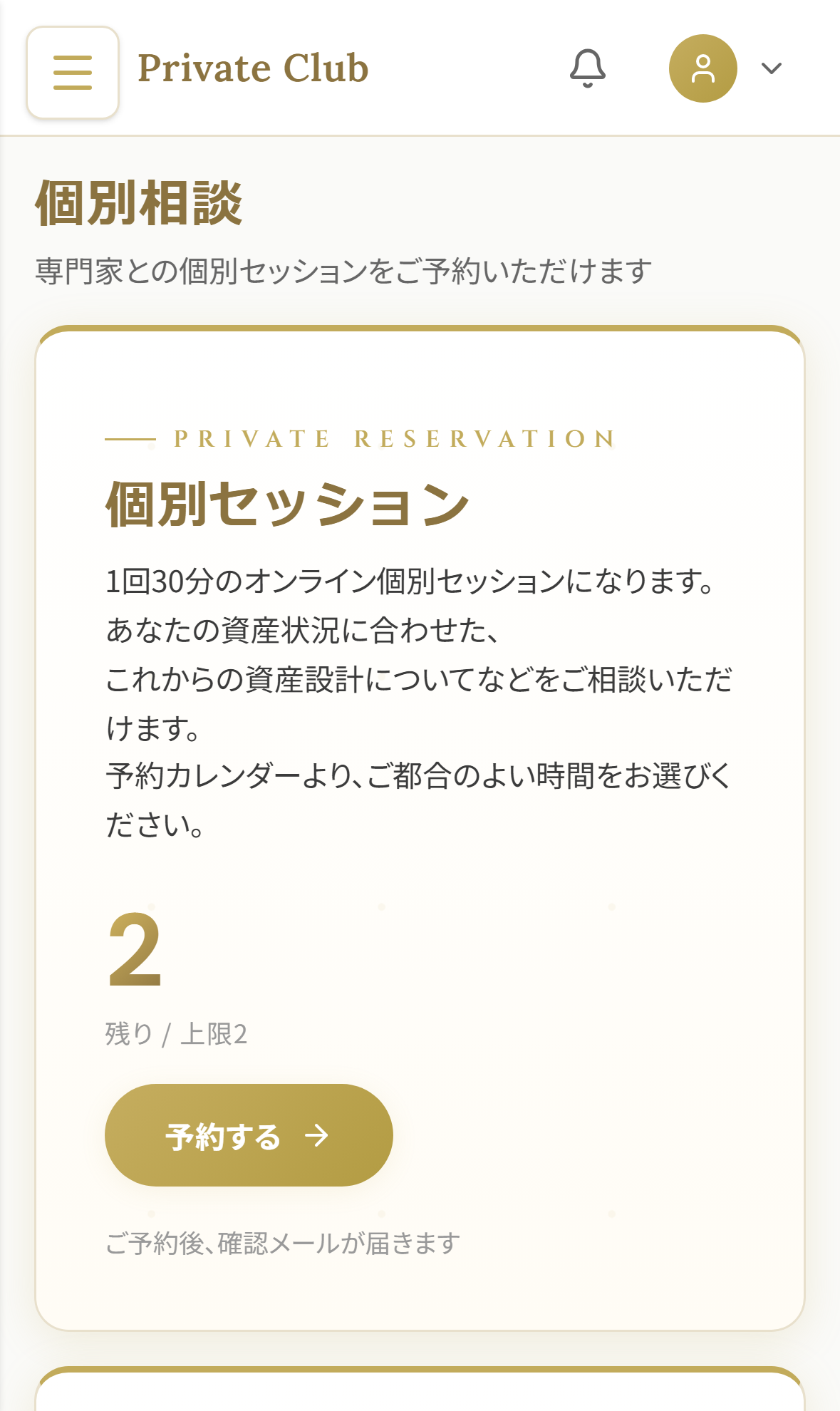
ご利用いただける個別相談
- 個別セッション: 1回30分のオンライン個別セッション。あなたの資産状況に合わせた、これからの資産設計についてなどをご相談いただけます。
- コミュニティサポーターとの面談: コミュニティ運営をサポートされている繁森さんとの個別オンライン面談です。
ご予約方法
- ご希望の項目の「予約する」ボタンをタップします
- 別タブで予約フォーム(Googleカレンダー/TimeRex)が開きます
- ご都合のよい日時をお選びの上、必要事項をご入力ください
ご予約完了後、運営にて確認の上、ご利用回数に反映いたします。
利用履歴の確認
「利用履歴」を開くと、これまでのご相談日時をご確認いただけます。
08. 特典一覧 — 会員特典をご確認いただく
メニューの「特典一覧」をタップすると、会員特典の状況が表示されます。
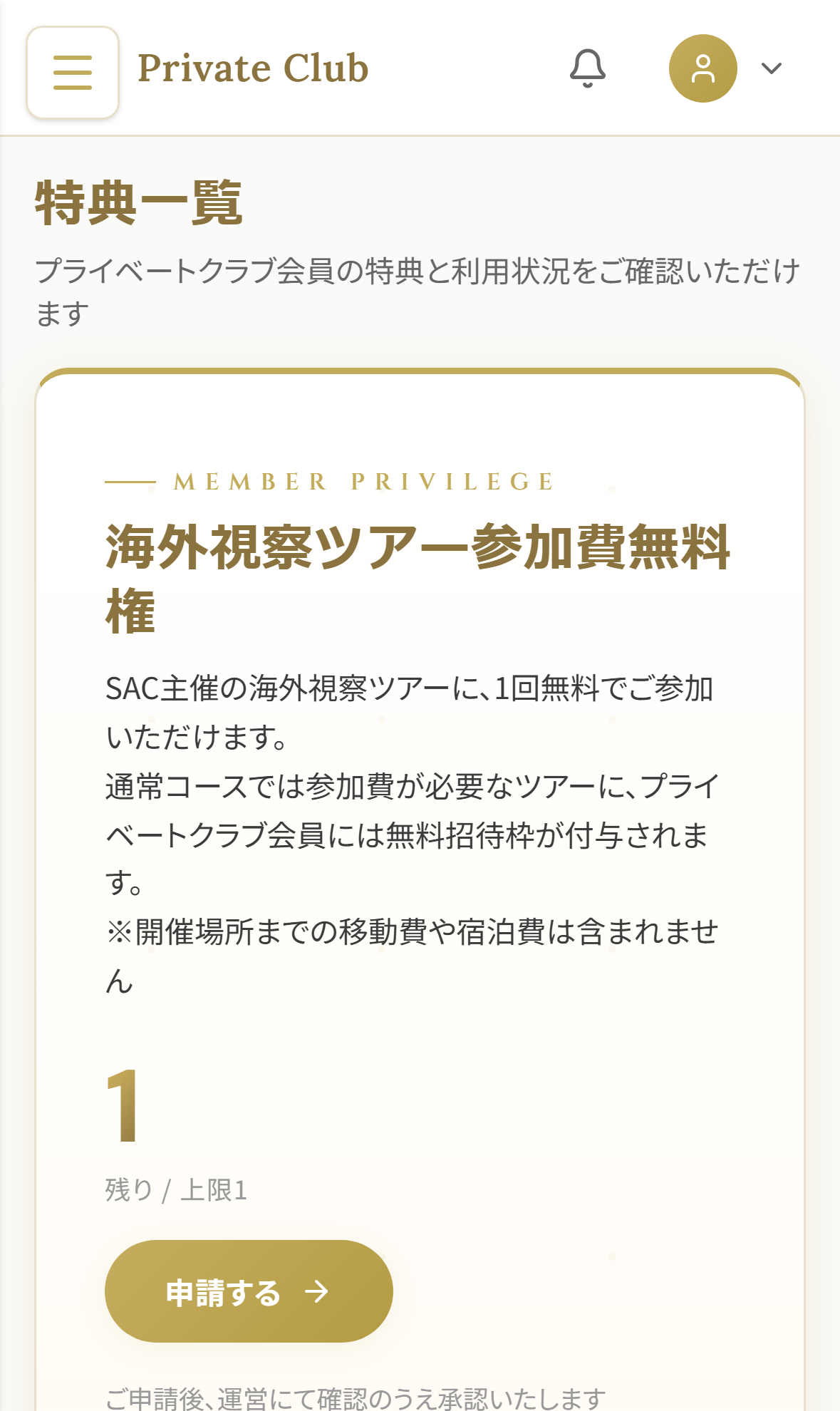
特典の種類
特典は内容により表示が変わります。
申請が必要な特典
「申請する」ボタン(または運営が設定したラベル)が表示されます。タップして申請内容をご記入の上、ご送信いただくと、運営にて確認後ご対応いたします。
ご申請後、ボタンが「申請中(承認待ち)」に変わります。承認または解除されると、次回ログイン時にお知らせいたします。
利用履歴の確認
各特典の「利用履歴」を開くと、これまでのご利用内容(日時など)をご確認いただけます。
09. お知らせ — 運営からのご連絡を見る
メニューの「お知らせ」をタップすると、運営からのお知らせ一覧が表示されます。
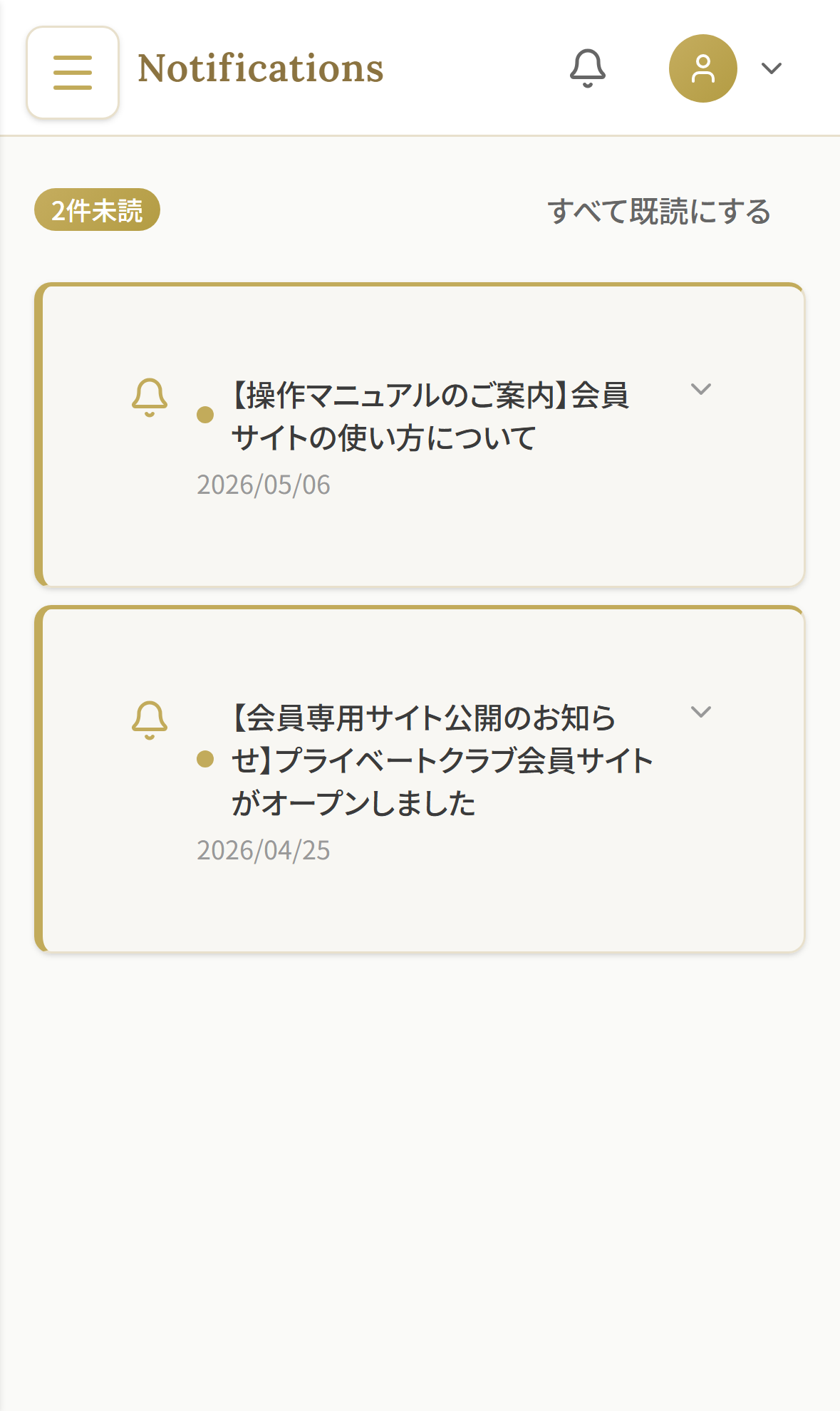
お知らせの見方
- 未読のお知らせはゴールドのマークが付いています
- 重要なお知らせには「重要」「緊急」のバッジが表示されます
- お知らせをタップすると本文が読めます
マイページの「未読のお知らせ」セクションでも、最新の数件をご確認いただけます。
10. プロフィール — お名前・メール・パスワードの変更
メニューの「プロフィール」をタップすると、ご登録情報を変更する画面が表示されます。
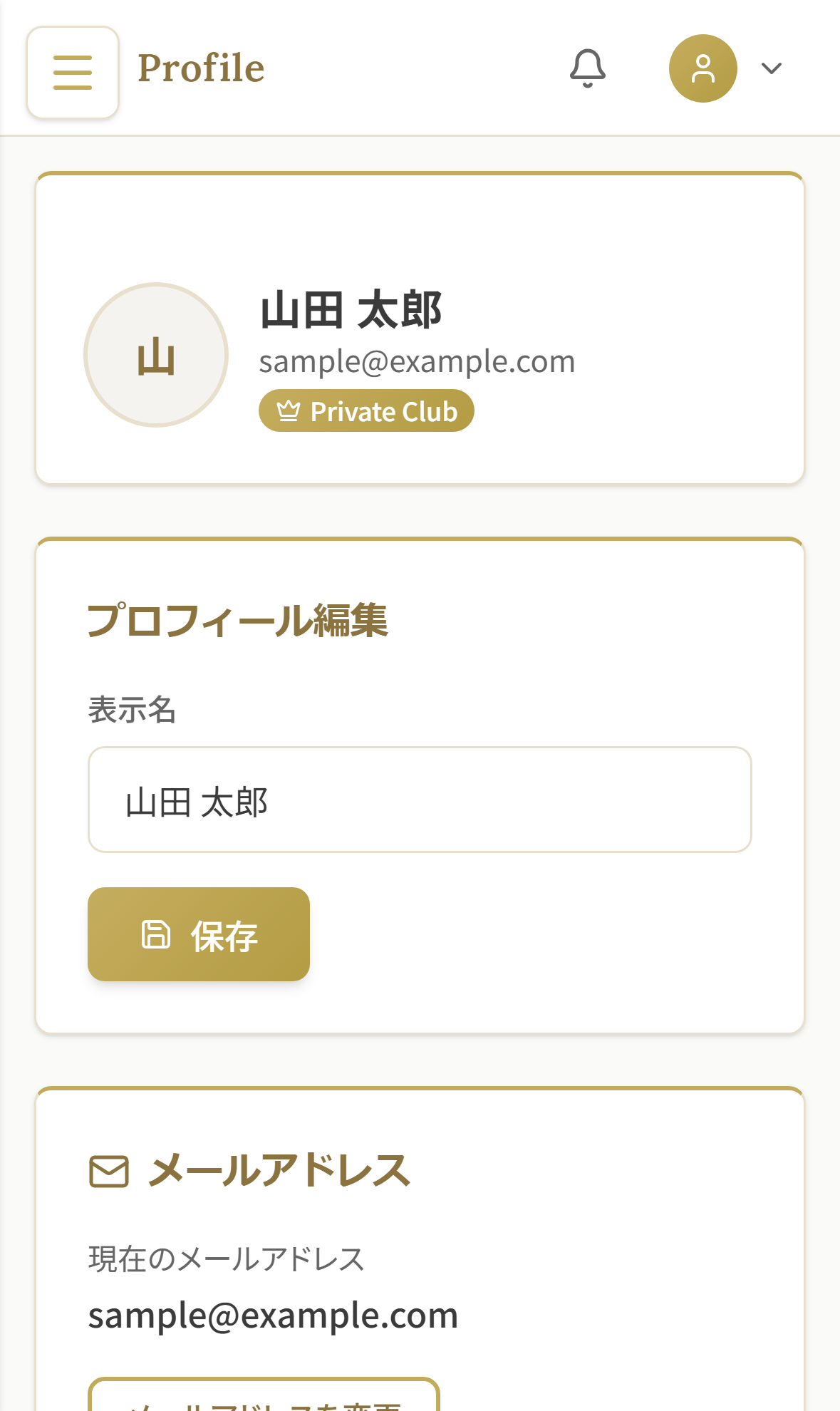
お名前(表示名)の変更
「表示名」欄に新しいお名前を入力し、「保存」をタップしてください。
メールアドレスの変更
メールアドレスは安全のため、確認コード方式で変更します。
手順
- 「メールアドレスを変更」をタップ
- 新しいメールアドレスを入力
- 「確認コードを送信」をタップ
- 新しいメールアドレス宛にお送りした6桁のコードをご確認
- コードを入力し「確認して変更」をタップ
確認コードは10分間有効です。届かない場合は迷惑メールフォルダもご確認ください。
パスワードの変更
「パスワード変更」セクションで、新しいパスワードを2回入力し「パスワードを変更」をタップしてください。
安全のため、パスワードには大文字・小文字・数字・記号を含む8文字以上のものをお選びください。 変更後、新しいパスワードはご登録のメールアドレス宛にお送りいたします。
11. ログアウトの仕方
画面右上の 人型アイコン をタップすると、メニューが開きます。 「ログアウト」をタップすると、ログイン画面に戻ります。
パソコンからご利用の方へ: 左側のサイドメニュー一番下にも「ログアウト」がございますので、そちらからもログアウトいただけます。
共有のパソコンやスマートフォンをご利用の場合は、必ずログアウトをお願いいたします。
12. よくあるご質問
Q1. ログインできません
- メールアドレスやパスワードに余計な空白が入っていないかご確認ください
- パスワードをお忘れの場合は、ログイン画面の「パスワードを忘れた方はこちら」からお手続きいただけます
- 解決しない場合は、専用LINEまでお問い合わせください
Q2. パスワードを変更したいです
プロフィール画面で変更できます。詳しくは「10. プロフィール」をご覧ください。
Q3. メールアドレスを変更したいです
プロフィール画面で変更できます。詳しくは「10. プロフィール」をご覧ください。
Q4. イベントに参加したい場合はどうすればいいですか?
イベントへのご参加は、運営からのご案内メールまたは専用LINEを通じてお申し込みいただけます。 このサイトから直接お申込みいただく必要はございません。
Q5. 特典を申請しましたが、いつ承認されますか?
順次運営にて確認しております。承認・解除の結果は、次回ログイン時の画面上部にお知らせバナーが表示されます。 お急ぎの場合は専用LINEまでお問い合わせください。
Q6. 申請を取り消したいです
申請中ボタンをタップすると、取り消しに関するご案内が表示されます。 専用LINEまでご連絡ください。
Q7. 個別相談はどこから予約できますか?
メニューの「個別相談」からご予約いただけます。詳しくは「07. 個別相談」をご覧ください。
Q8. レッスンの動画が再生されません
- お使いのブラウザを最新版にアップデートしてください
- Wi-Fiまたはモバイル通信の電波状況をご確認ください
- 解決しない場合は、専用LINEまでお問い合わせください
Q9. 「特典申請中」のカードが消えません
申請が運営にて確認されるまで表示されます。承認または解除されると、次回ログイン時にバナーで通知され、カードのカウントも変わります。
Q10. メニューが開きません
スマートフォンの画面左上にある三本線(≡)のアイコンをタップしてください。 反応しない場合は、ページを再読み込み(リロード)してください。
13. お困りのときは
操作にお困りの場合や、ご不明な点がございましたら、お気軽にプライベートクラブ専用LINEまでご連絡ください。
 プライベートクラブ専用LINEはこちら
ご質問・ご相談は専用LINEで承っております。スタッフが順次ご対応いたします。
このガイドが皆さまの快適なご利用の一助となれば幸いです。 SAC プライベートクラブ運営事務局